Macで作成したZIPを、Windowsでもそのまま開けるように。
取引先・社内共有で起きがちな文字化けや不要ファイルの混入を防ぎます。
Macで作成したZIPでも、Windows側で日本語ファイル名が文字化けしにくい形式で作成。取引先や社内メンバーに、そのまま安心して共有できます。
AES-256暗号化に対応したパスワード付きZIPを作成できます。機密資料や社外向けファイルの受け渡しにも安心です。
__MACOSX や .DS_Store など、Windows側で不要なファイルを含めずにZIP化。受け取った相手が迷わず開ける、きれいなZIPを作成します。
ファイルやフォルダをドラッグ&ドロップするだけでZIPを作成。細かな設定を意識せず、日常業務の中ですぐに使えます。
Zip64対応により、4GBを超えるファイルや大量のファイルもZIP化できます。資料一式や制作データの共有にも対応します。
Mac App Storeで公開予定。サブスクリプションではなく、一度の購入で利用できます。業務用ツールとして導入しやすいシンプルな価格体系です。
※画面は開発中のものです。クリックすると拡大表示できます。
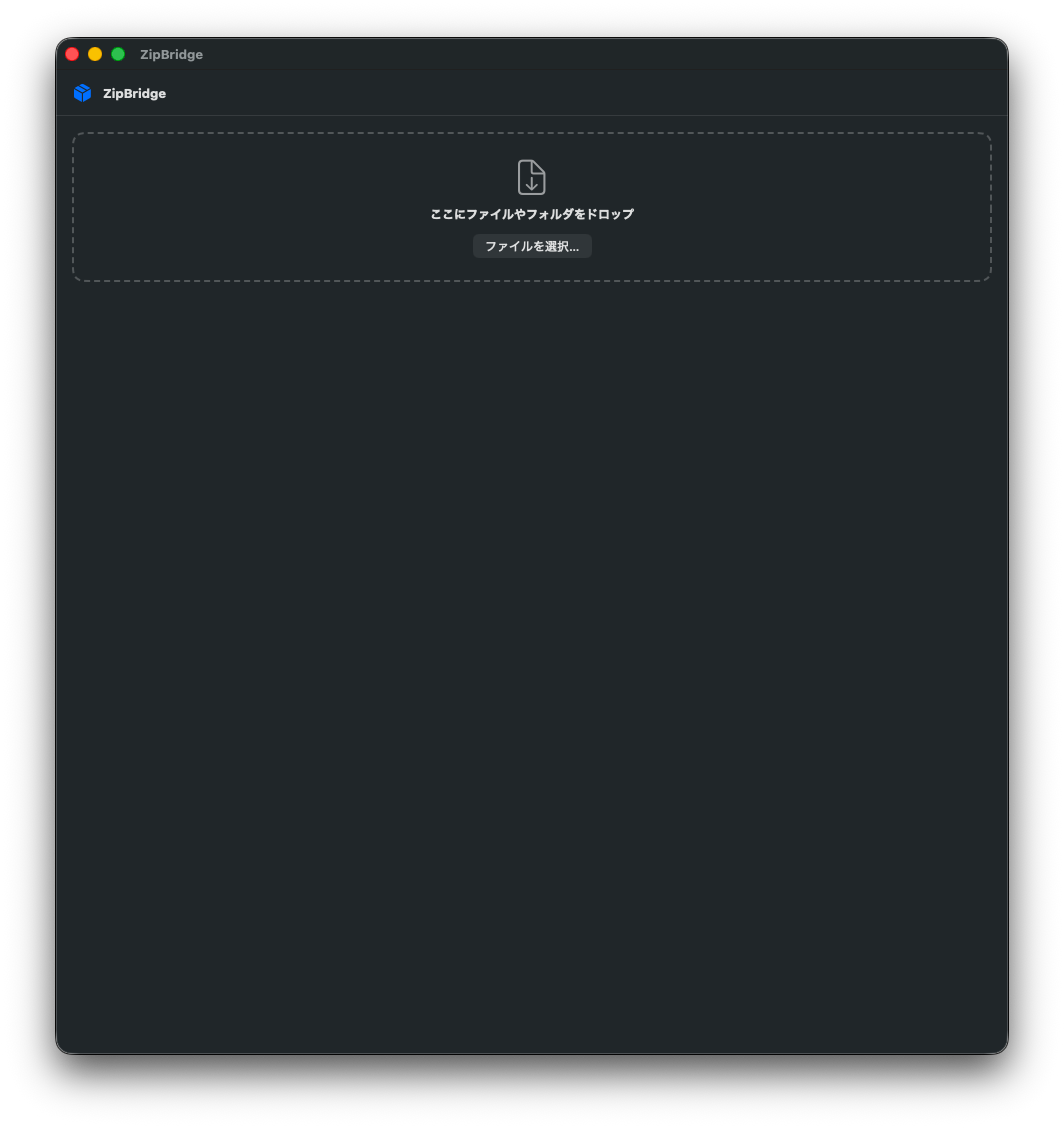
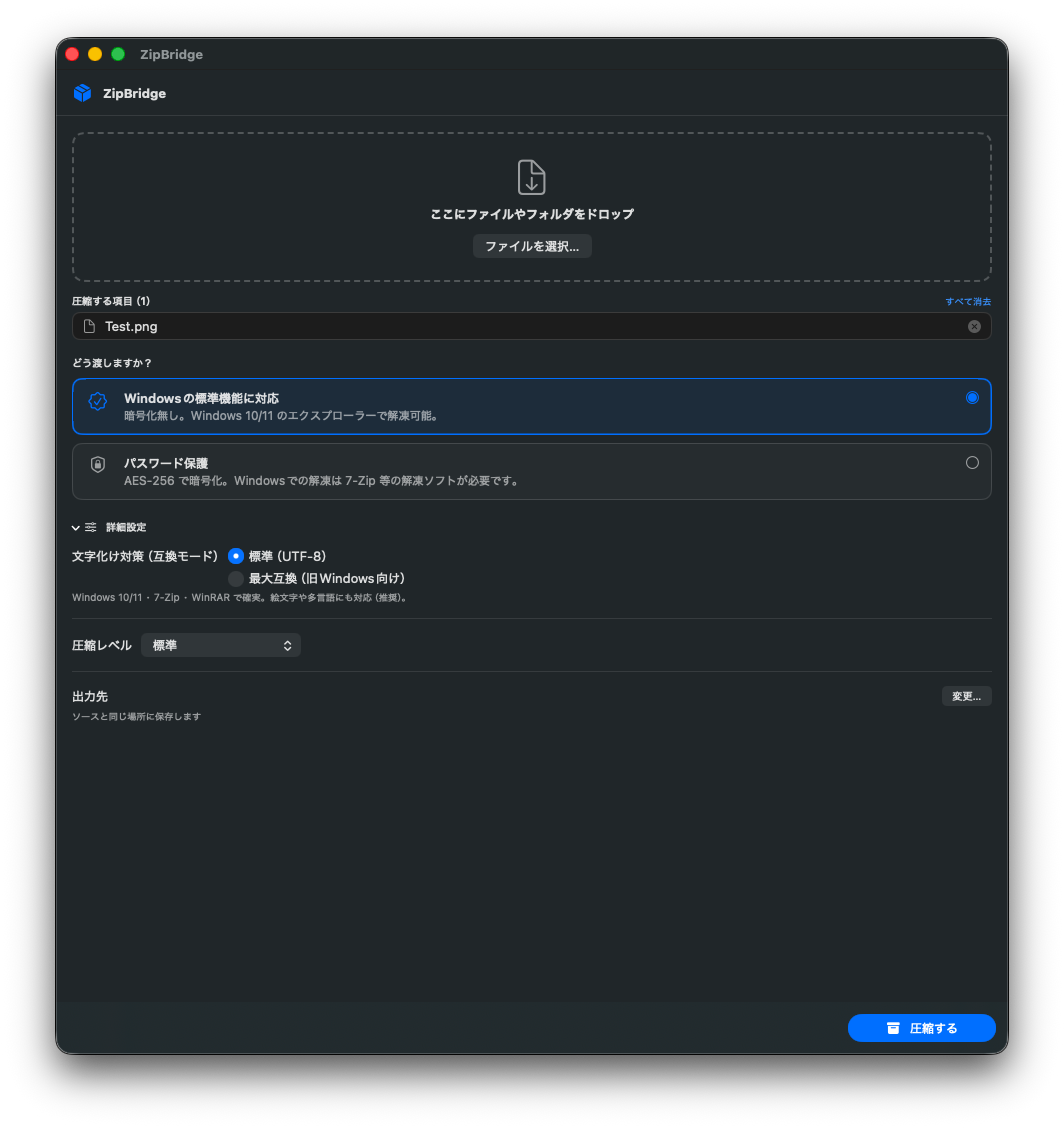
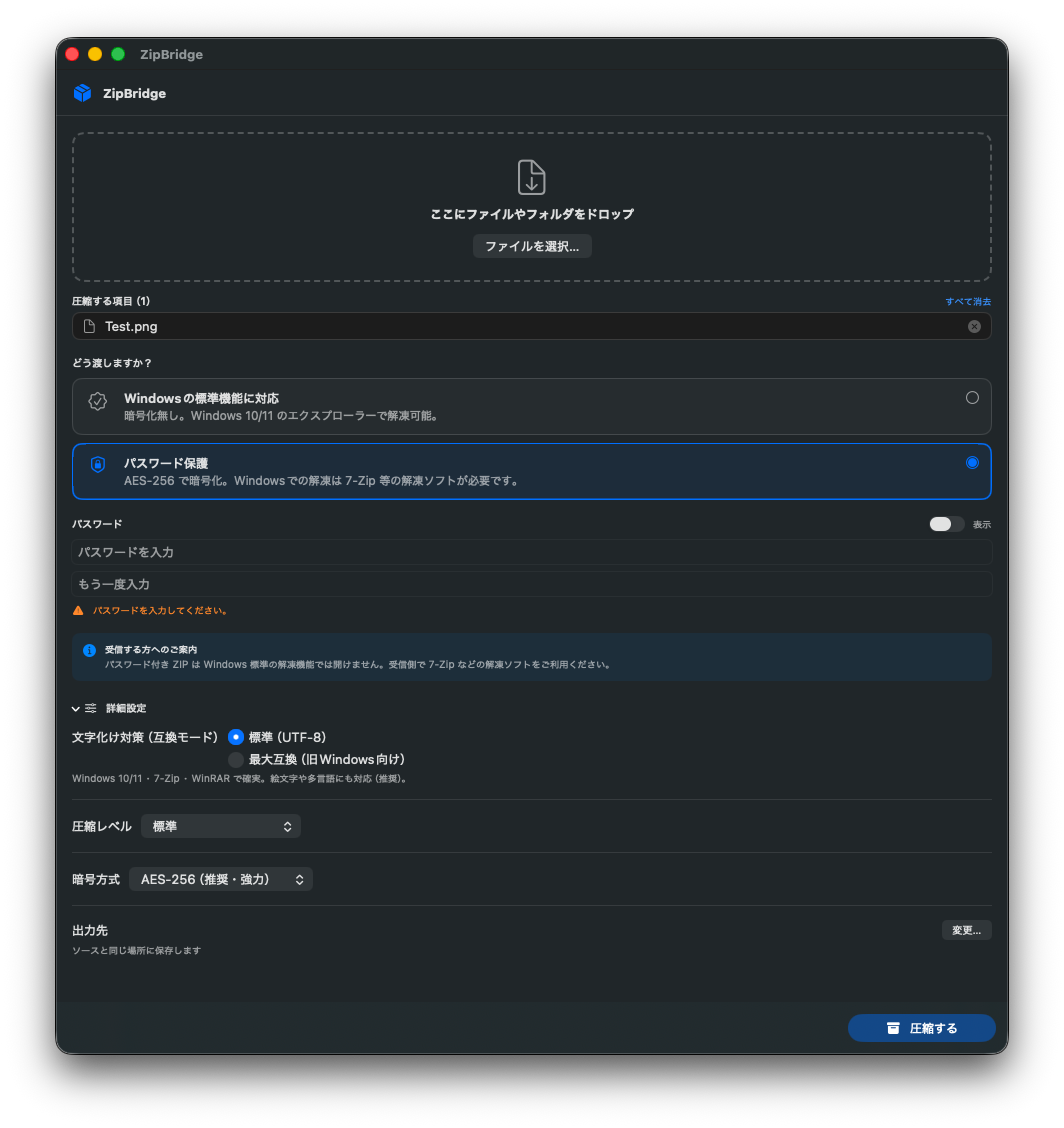
ファイルを選んで、共有方法を選ぶだけ。Windows環境でも開きやすいZIPを迷わず作成できます。
ZIPにしたいファイルやフォルダを、ZipBridgeにドラッグ&ドロップ。複数ファイルやフォルダ一式もまとめて追加できます。
通常のWindows向けZIPか、パスワード付きZIPを選択。用途に応じて、社内共有・社外送付のどちらにも対応できます。
文字化けや不要ファイルを抑えた、きれいなZIPを作成。そのままメールやチャットで相手に共有できます。
サブスクリプション不要。
必要な機能を、一度の購入でご利用いただけます。
価格・提供時期・アップデート内容は変更となる場合があります。
いいえ。パスワード付きZIPを開くには、7-Zipなどの解凍ソフトが必要です。Windowsの標準機能で開きたい場合は、パスワードなしの「Windows向けZIP」を選択してください。
一般的なWindows 10/11環境や、7-Zip・WinRARなどの主要な解凍ソフトで正しく表示されるZIPを作成します。一部の古いWindows環境や特殊な文字を含むファイル名では表示が異なる場合がありますが、必要に応じて互換モードも利用できます。
ZipBridgeで作成したZIPには、__MACOSX や .DS_Store などのMac特有の不要ファイルは含まれません。これらが表示される場合は、macOS標準の圧縮機能や他のツールで作成されたZIPの可能性があります。
macOS 13 Ventura以降に対応予定です。受け取り側のWindows環境は、Windows 10/11を主な対象としています。
いいえ、買い切り型のアプリです。一度ご購入いただければ、継続課金なしでご利用いただけます。
いいえ。ZIPの作成処理は、お使いのMac上で完結します。ファイル本体、ファイル名、パスワードを外部に送信・収集することはありません。詳しくはプライバシーポリシーをご確認ください。
 ZipBridge